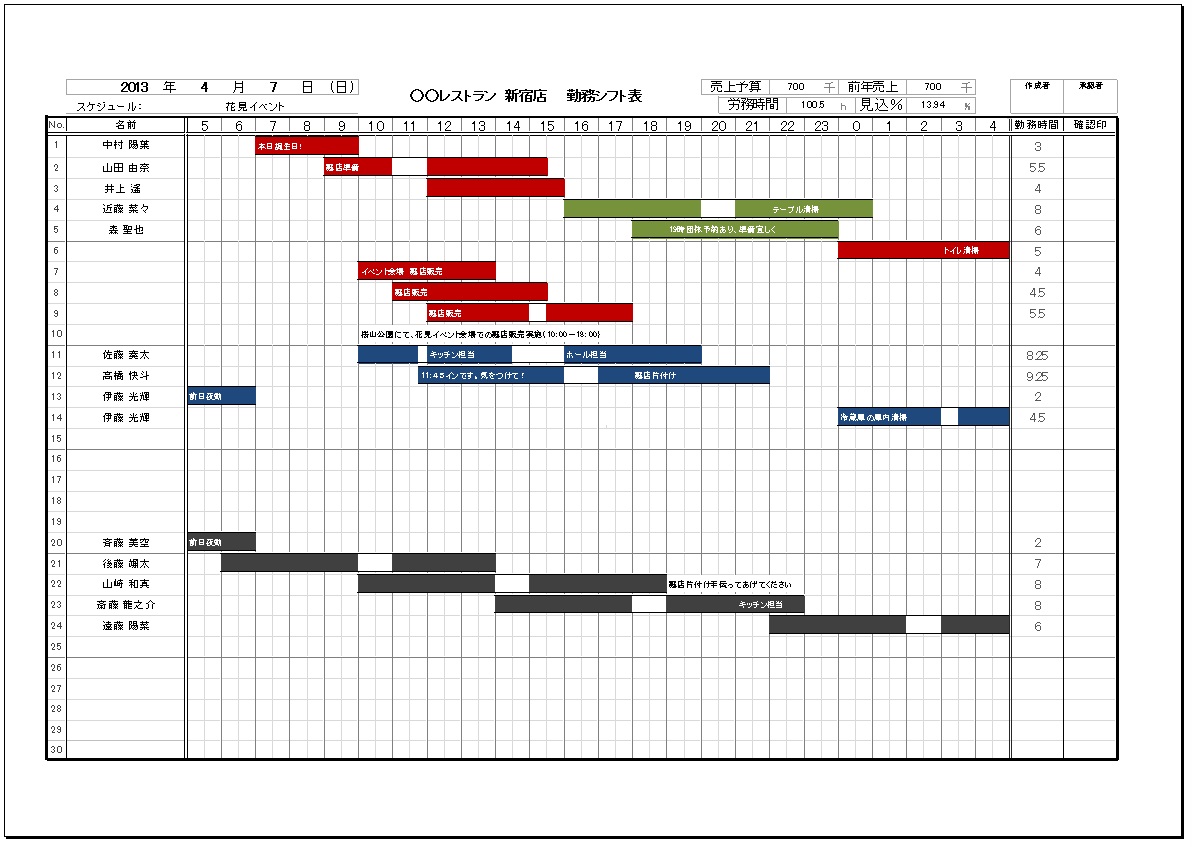
こだわりexcel エクセル テンプレート 多機能 勤務シフト表 ガントチャート式 24時間制
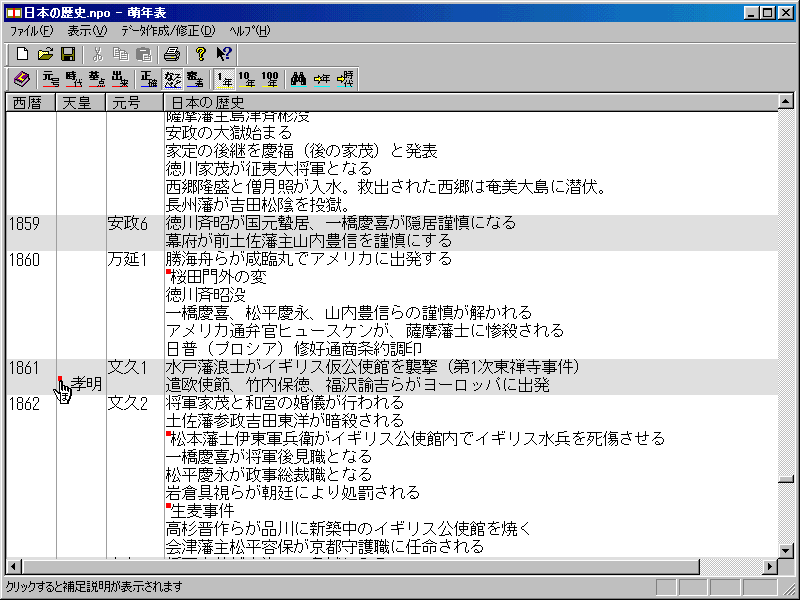
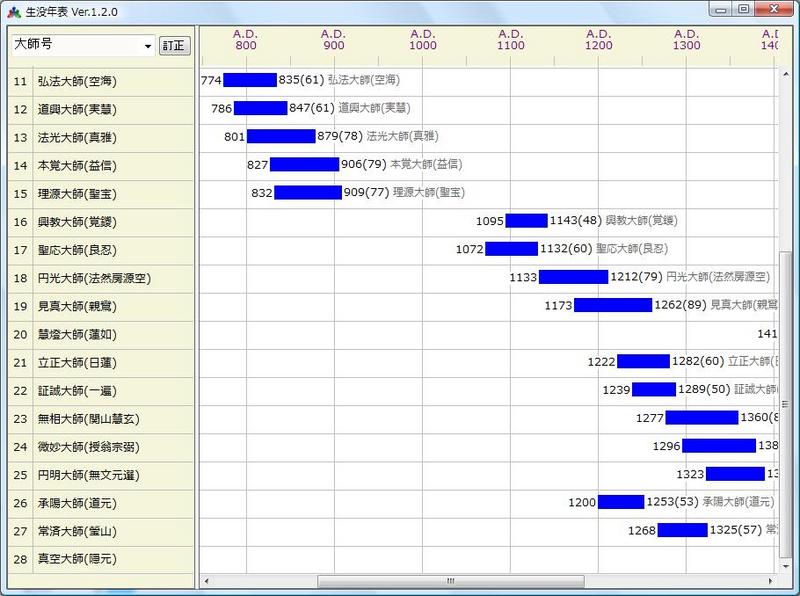
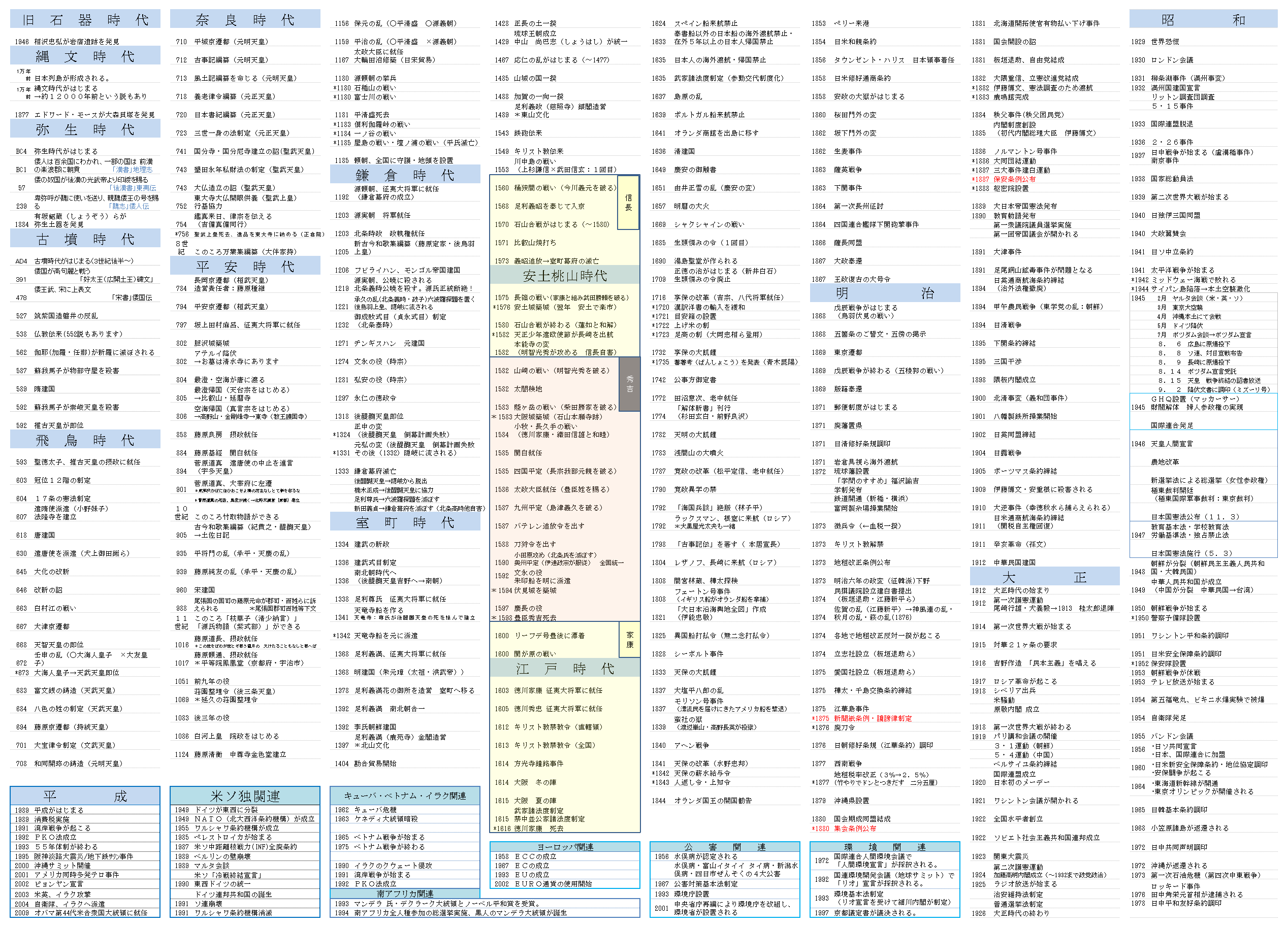
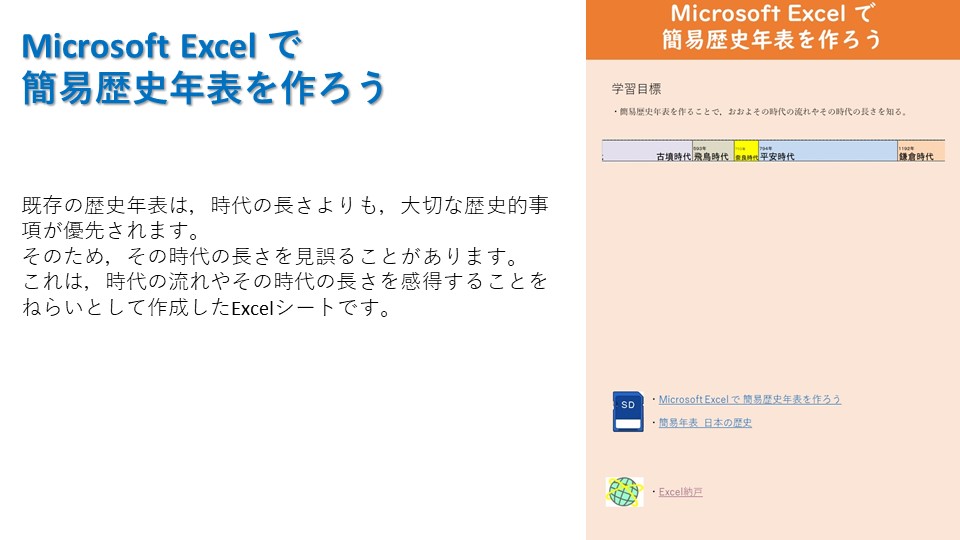
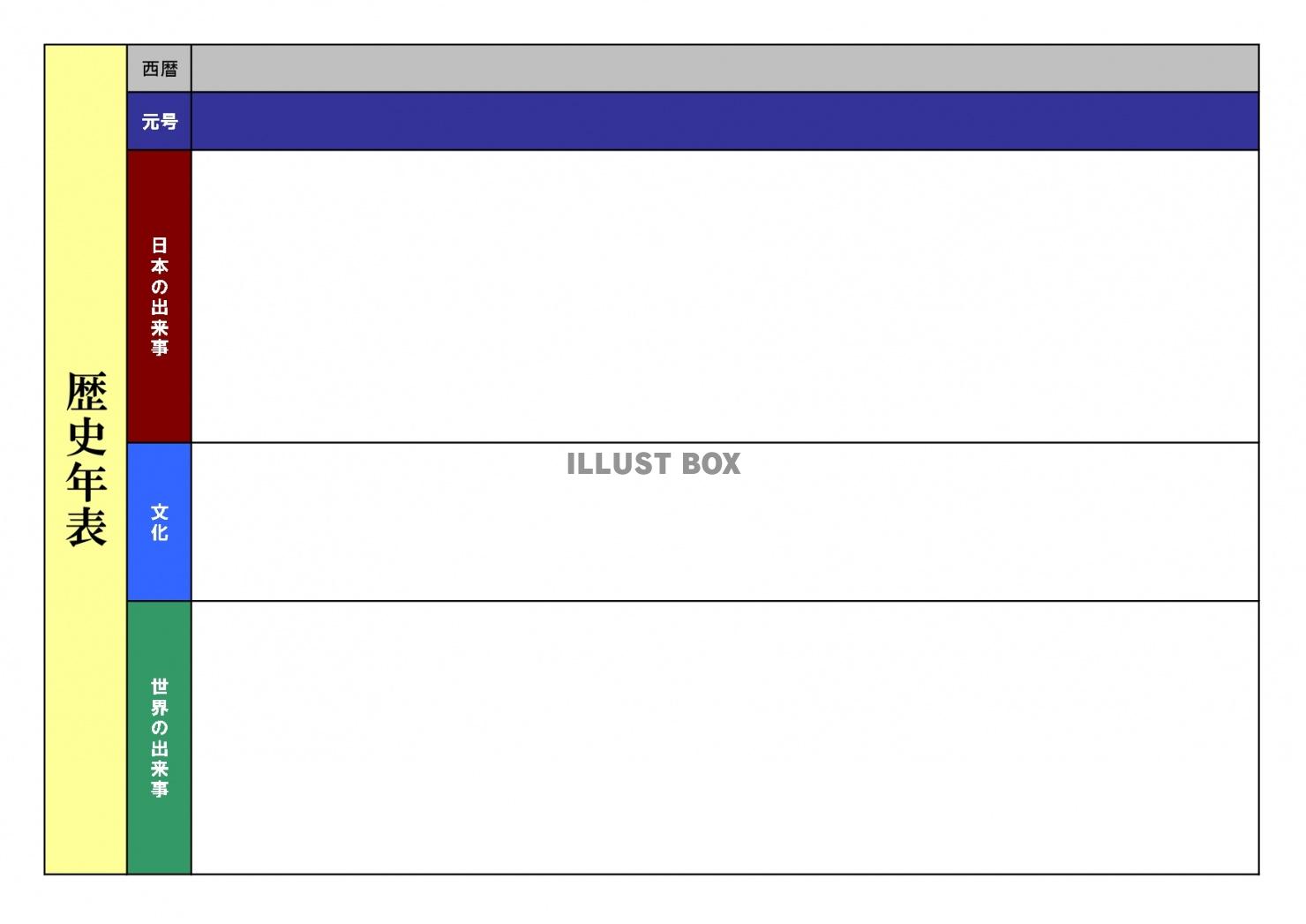
説明・活用ポイント 既存の歴史年表は、時代の長さよりも、大切な歴史的事項が優先されます。 そのため、その時代の長さを見誤ることがあります。 これは、時代の流れやその時代の長さを感得することをねらいとして作成したExcelシートですEXCEL版歴史年表 EXCEL版歴史年表 (地球誕生~現在まで) ダウンロードフリーで何の制限も御座いません。 EXCEL版歴史年表 14年11月更新版 内容を充実させるため更新し続けております。 EXCEL版お気に入り管理 IEのお気に入りをエクセルに抽出します
年表 作り方 エクセル
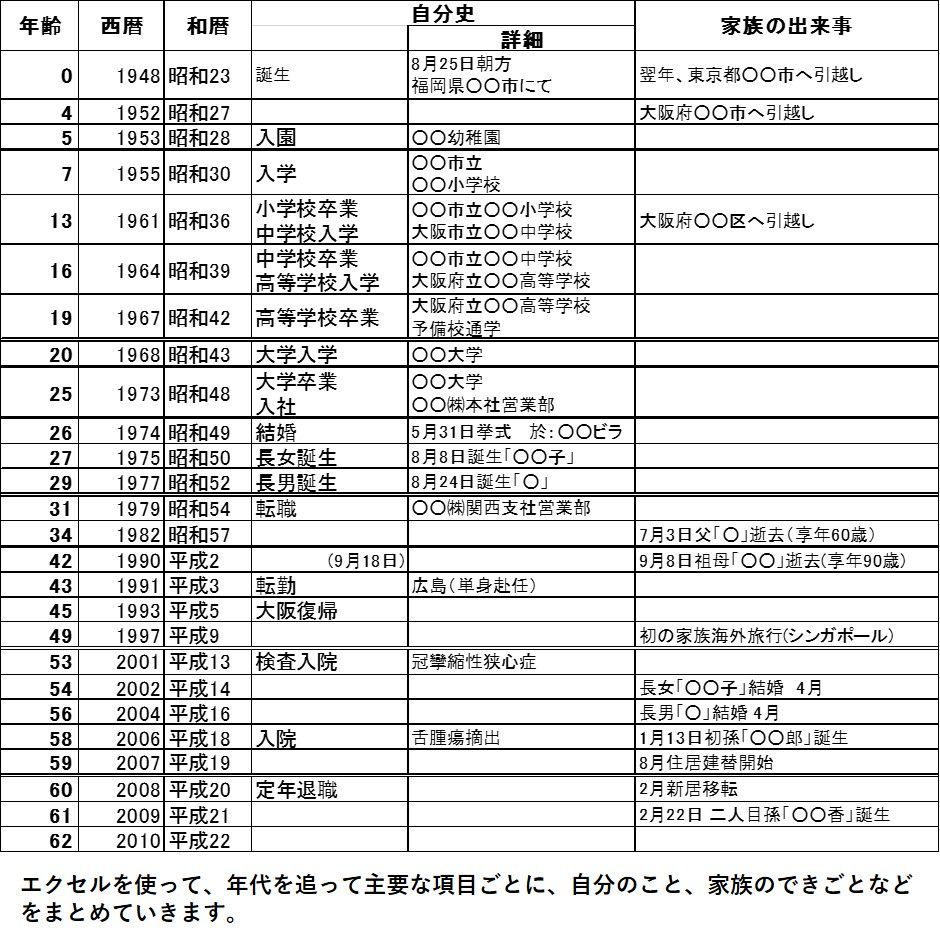
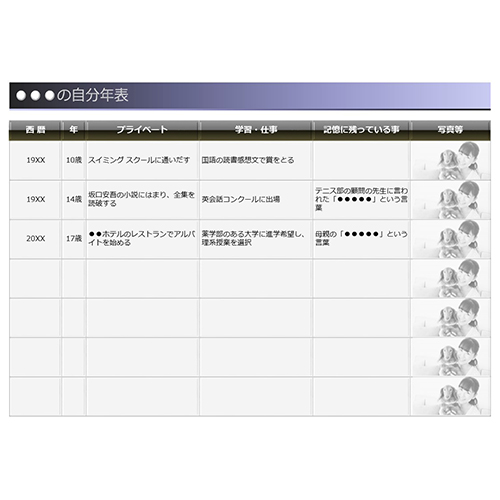
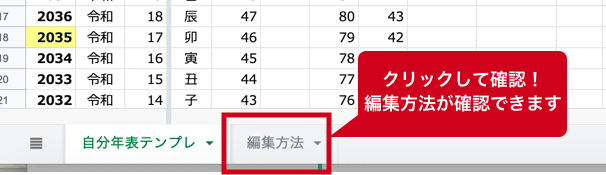
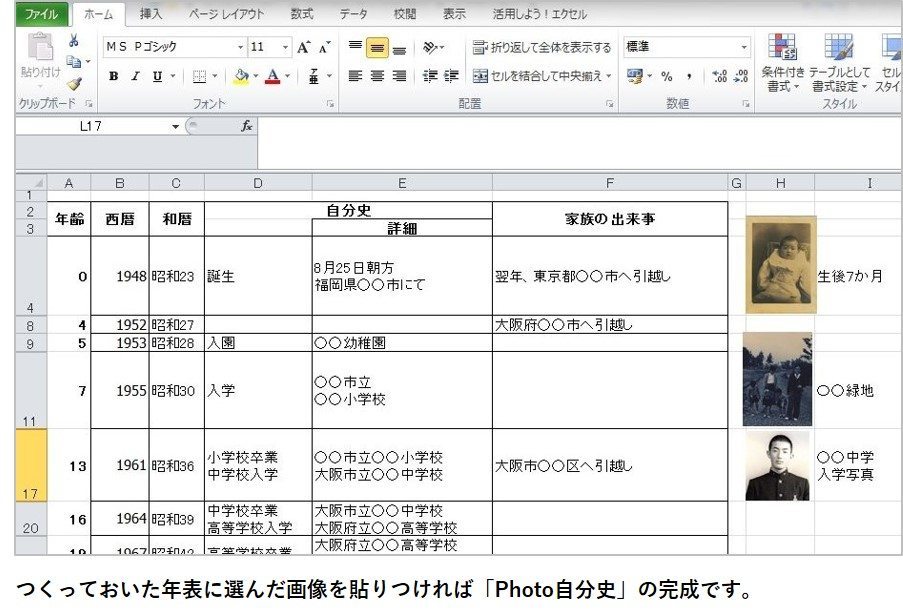
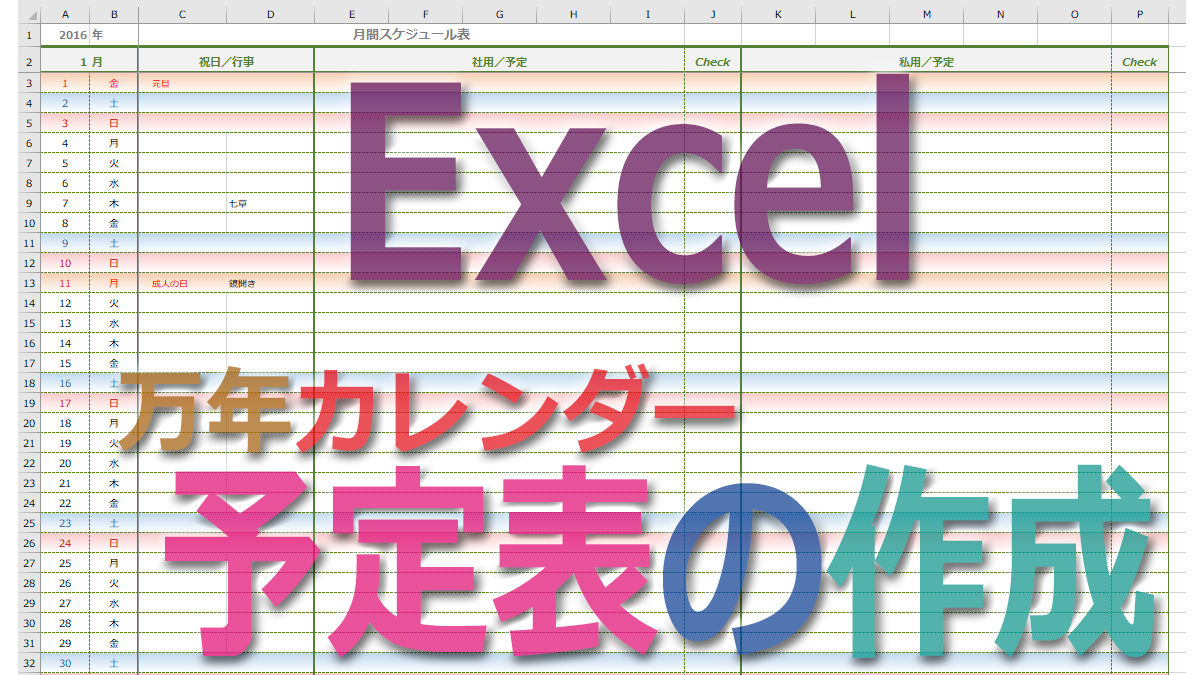
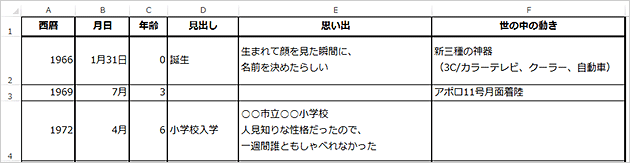
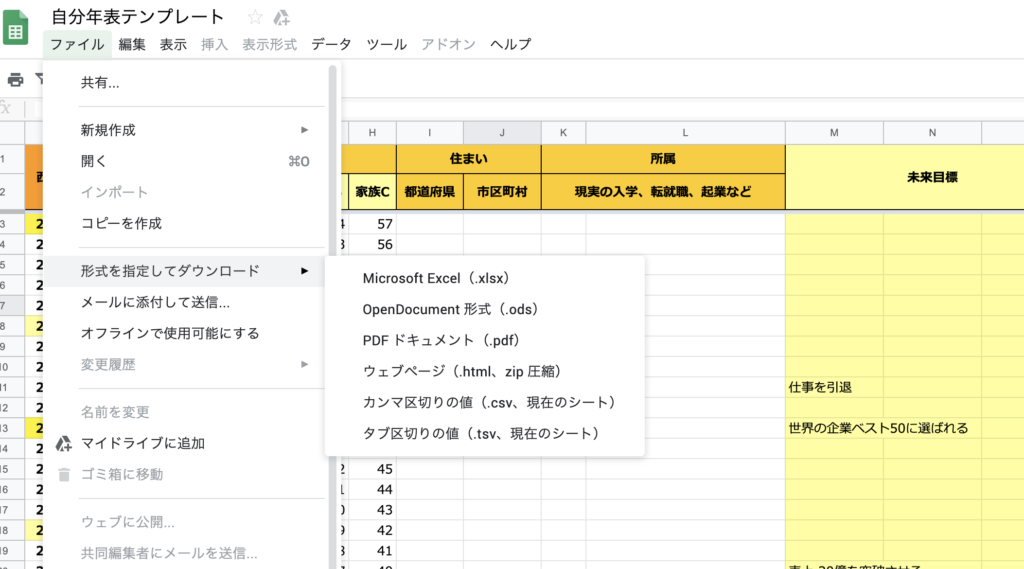
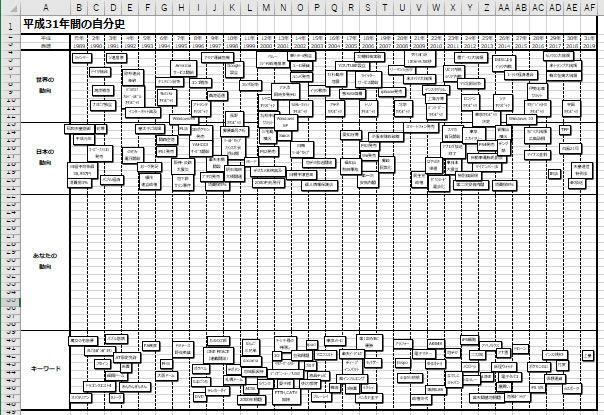
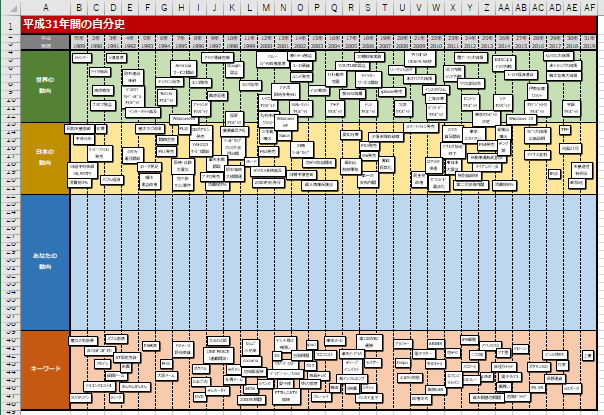
年表 作り方 エクセル- この記事の目次 準備表の完成イメージ(成績表を例に説明) 基礎エクセル初心者の表の作り方 手順①エクセルで新規ブックを作成する 手順②エクセルでセルに値や計算を入力する 手順③エクセルで表を装飾する 手順④ 自分年表の書き方 エクセル形式の自分年表テンプレートを用意しました。 サンプルも記入してあります。 いまいち書き方がわからないという人も、まずは確認してみてください。 詳細は以下のブログにて確認いただければ幸いです。 自分年表の書き方
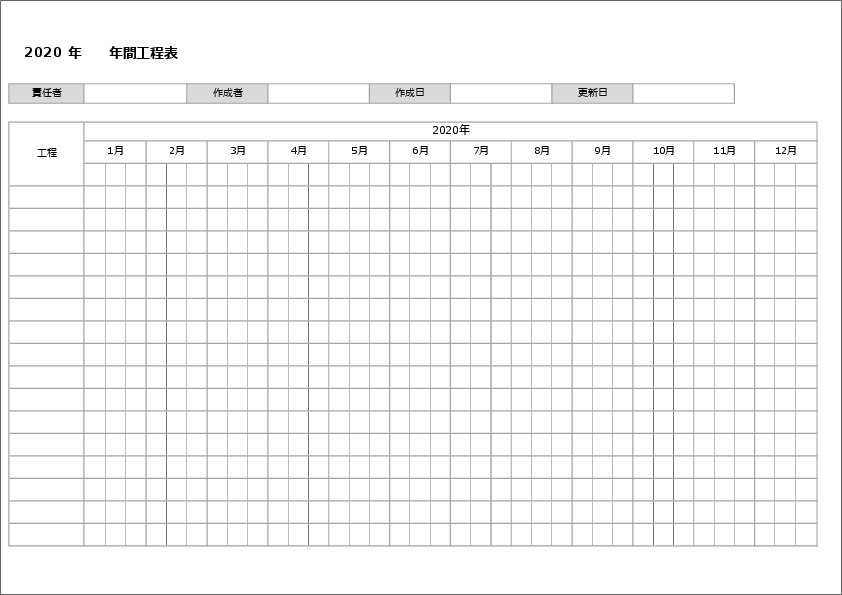
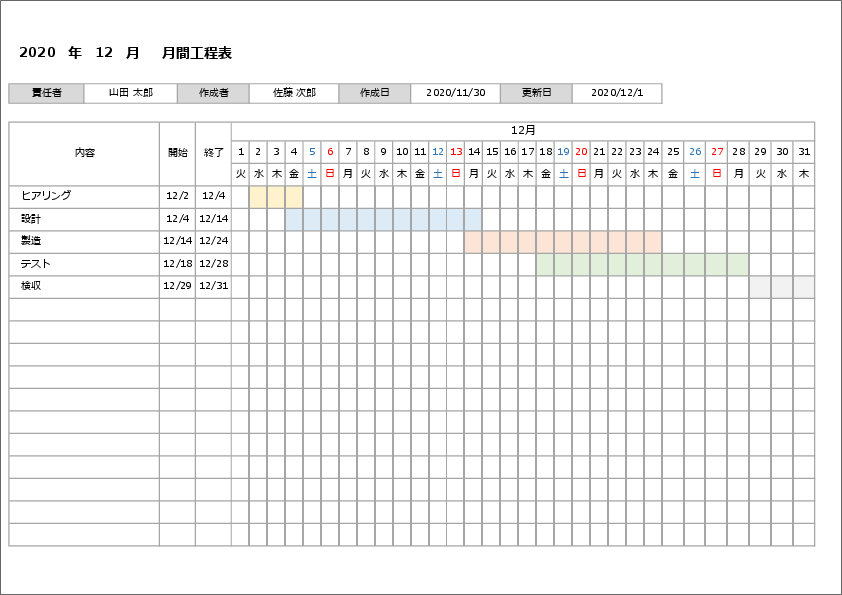
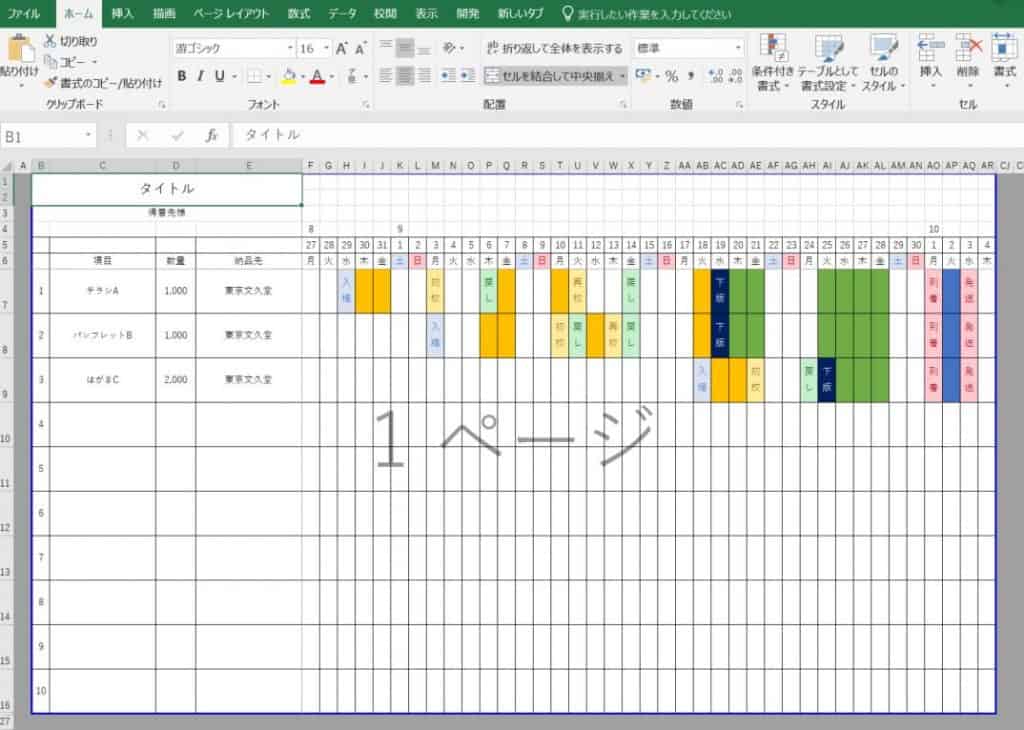
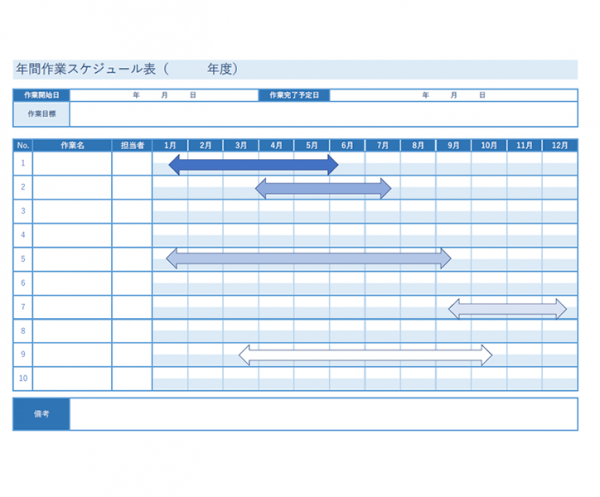
工程表の無料エクセルテンプレート 無料ダウンロード ビズルート
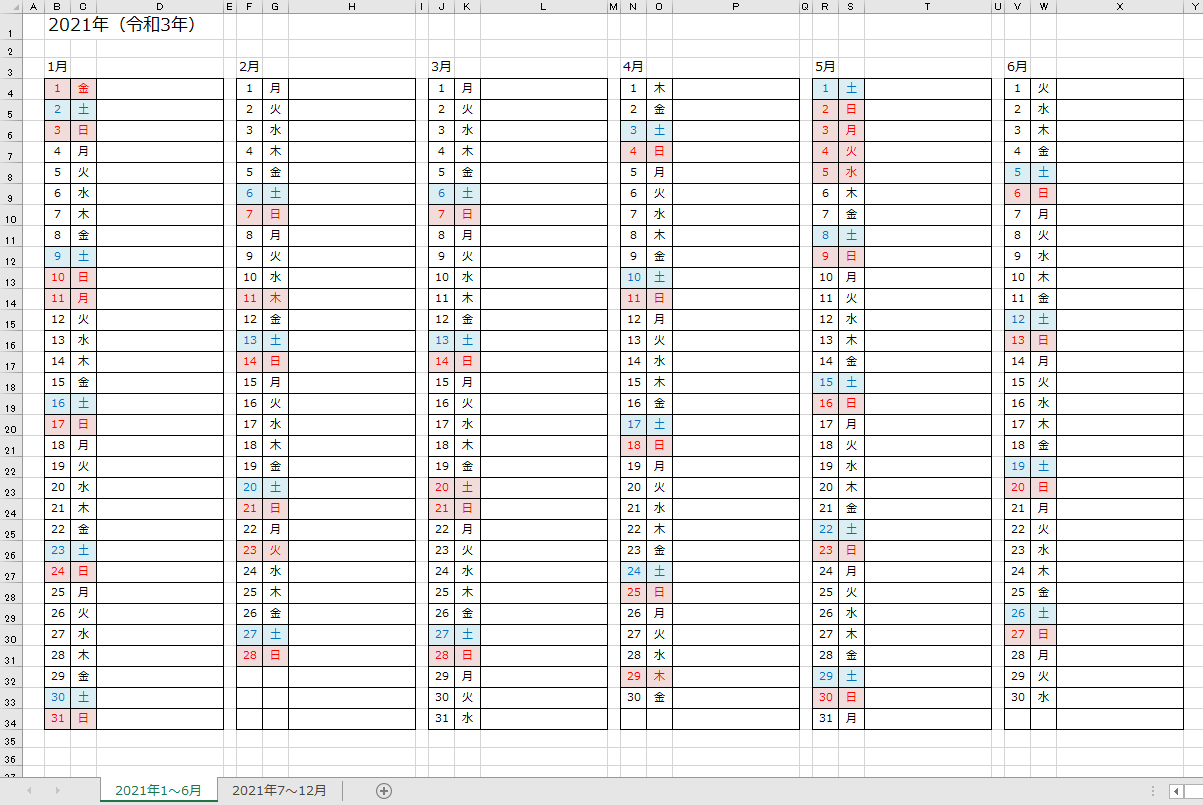
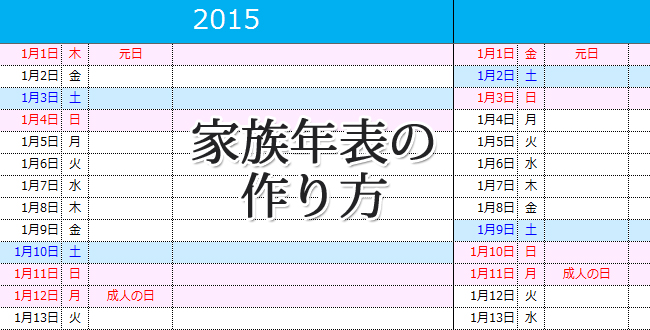
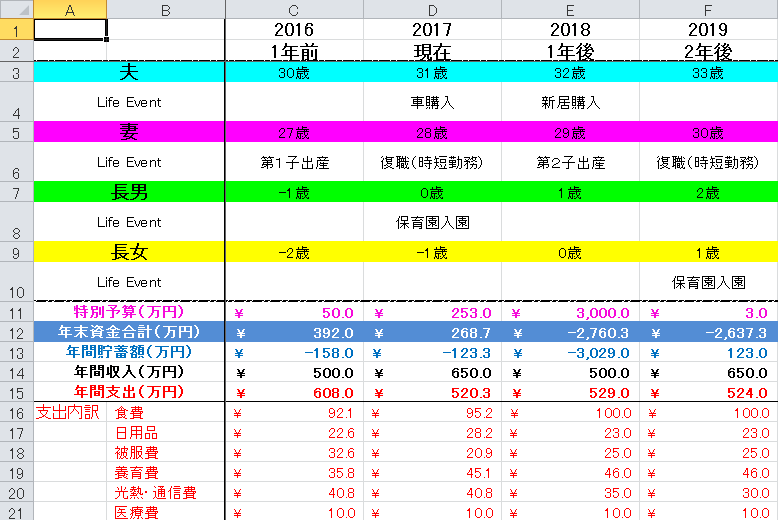
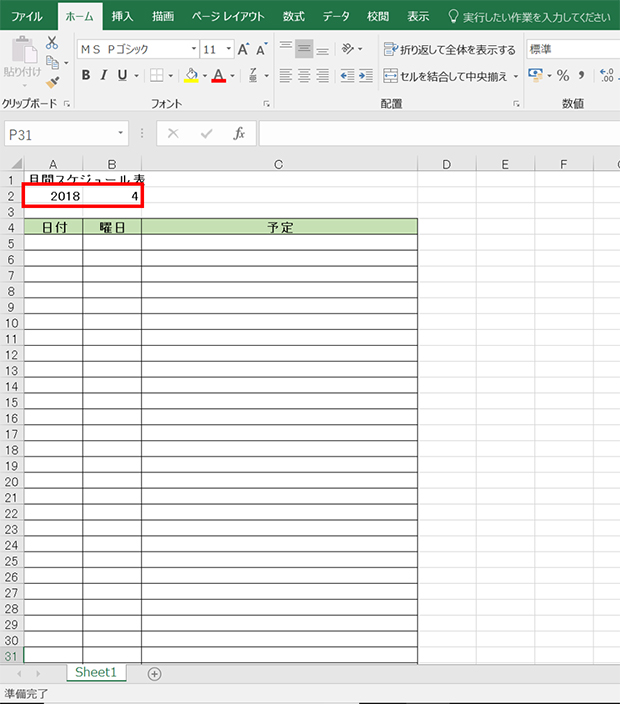
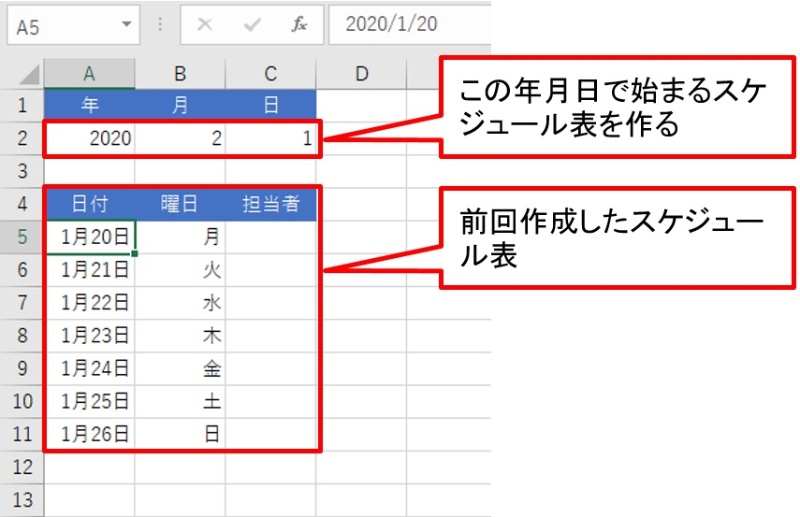
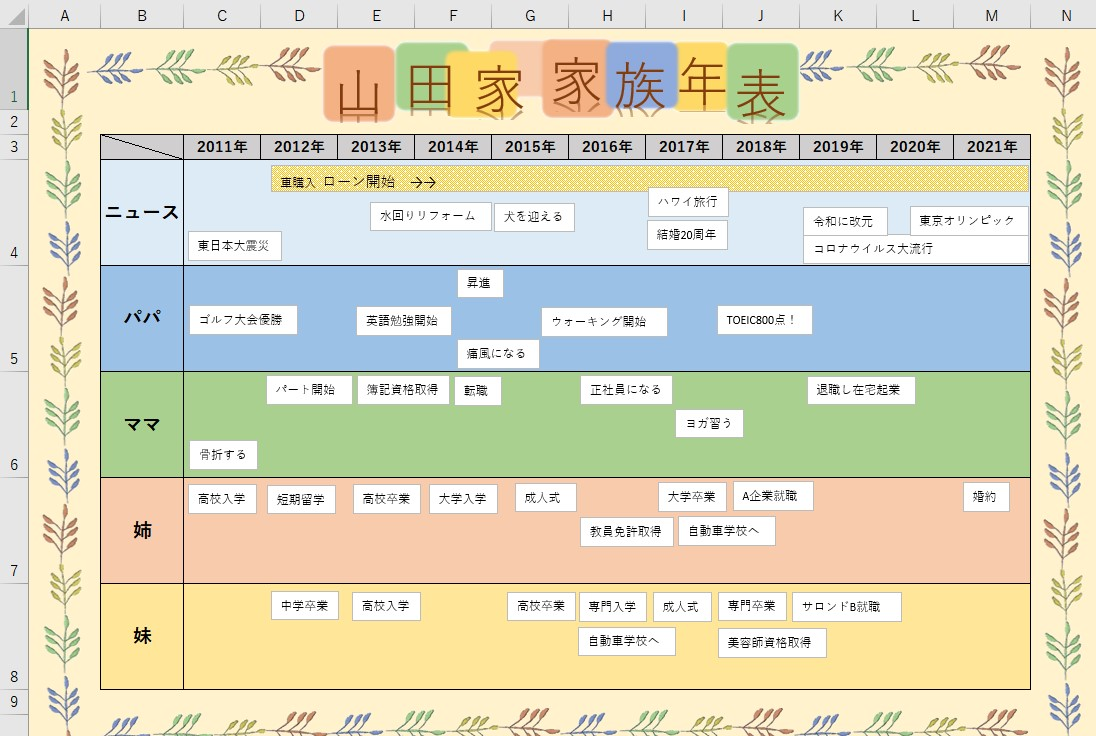
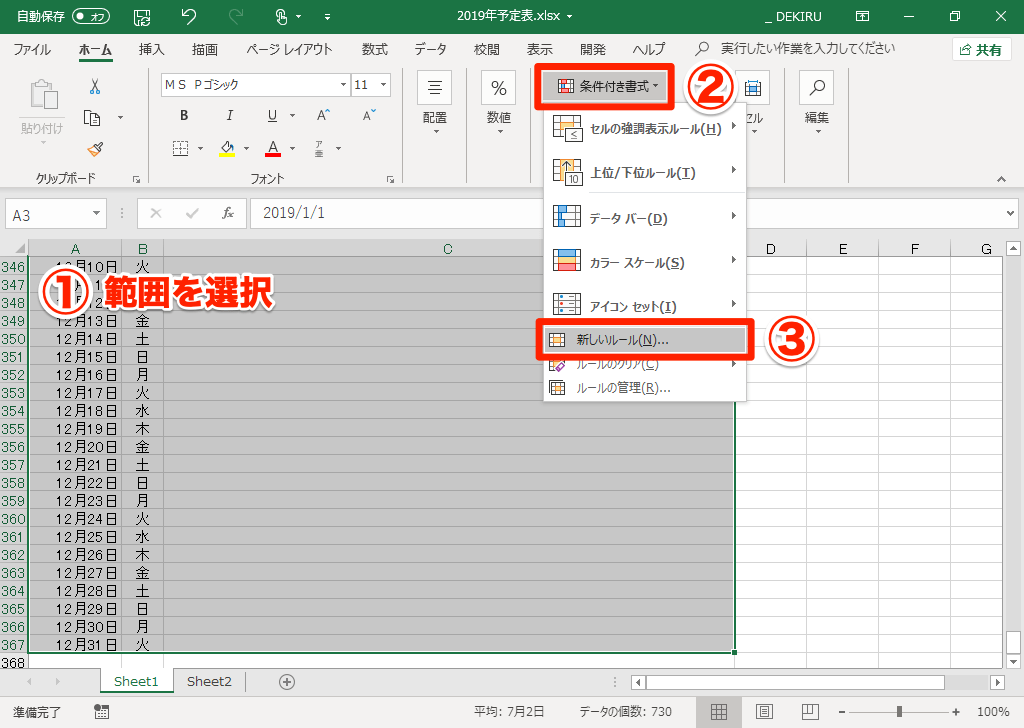
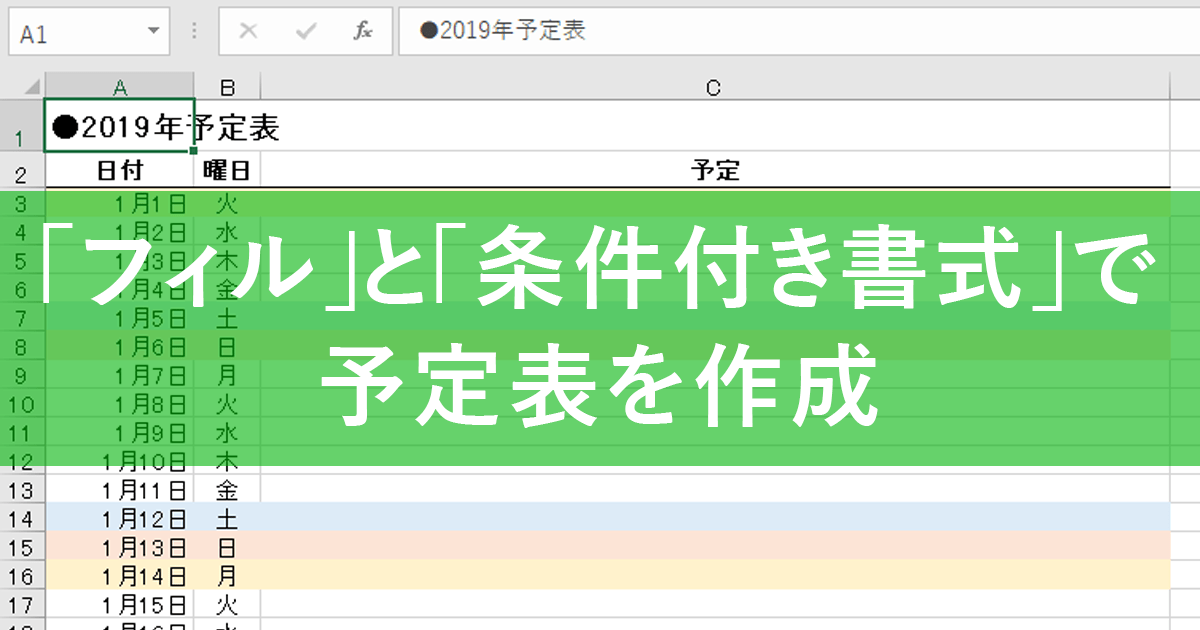
しかし今の生活で精一杯で、なかなかお金が貯められないという人も多いのではないでしょうか? そんな方は、ぜひライフプランニングを行ってみてださい。 専門的な知識がなくてもエクセルを使って誰でも簡単にライフプラン表を作成できます。 今回家族年表テンプレート無料ダウンロード ちょっと関数と条件付き書式を駆使して我が家用に作ったものを せっかくなので公開しようと思います! ・年分のカレンダーを作成済みです。 ・5シート分(A~E)を作ってありますが、必要によってシートを 基本部分の入力 topへ Excel (Windows版)で計算できる1900年以降の表を作成してみます。 列見出し、計算する年など基本となる部分を入力します。 西暦はA5セルに1900と入力し、 ホームタブの編集グループの フィル→ 連続データの作成を選択します。 範囲
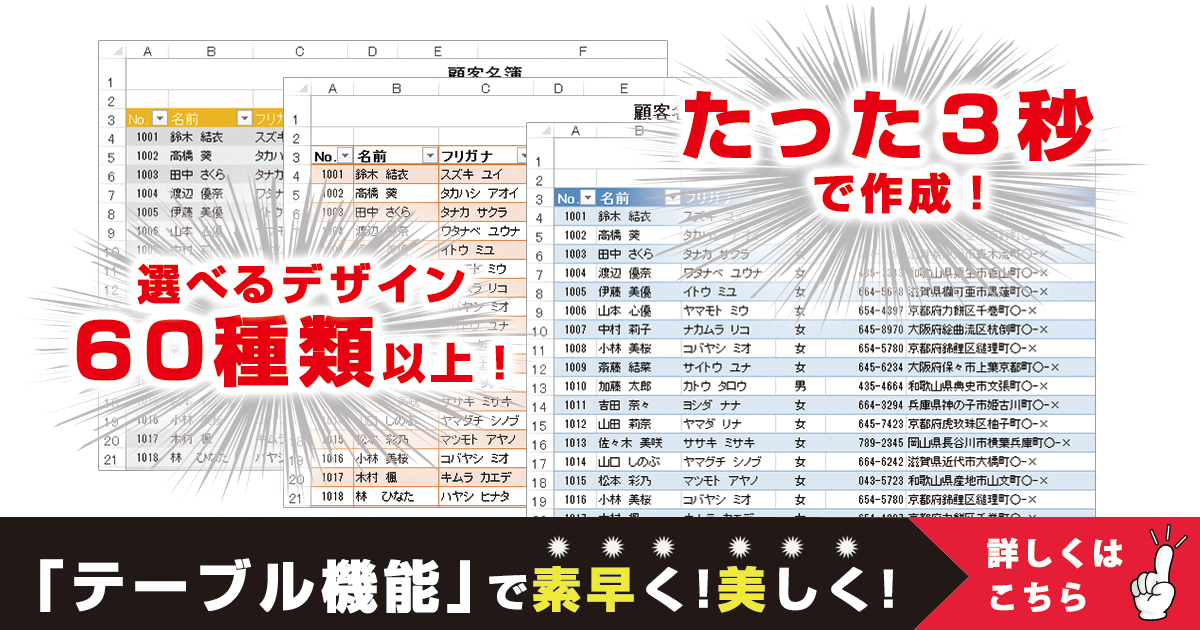
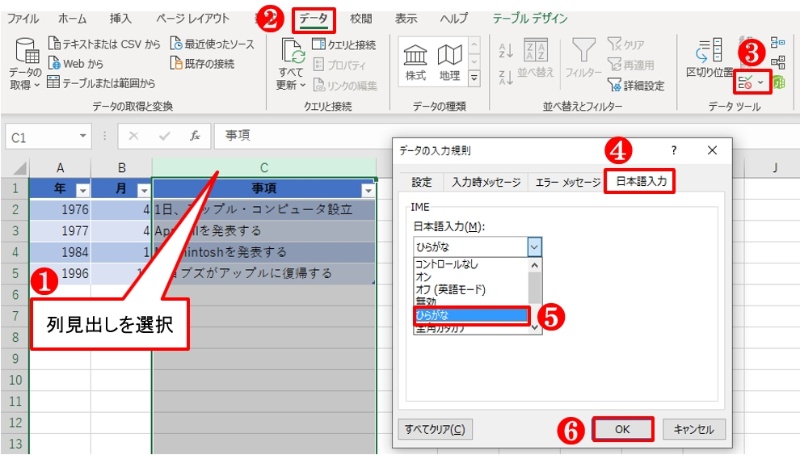
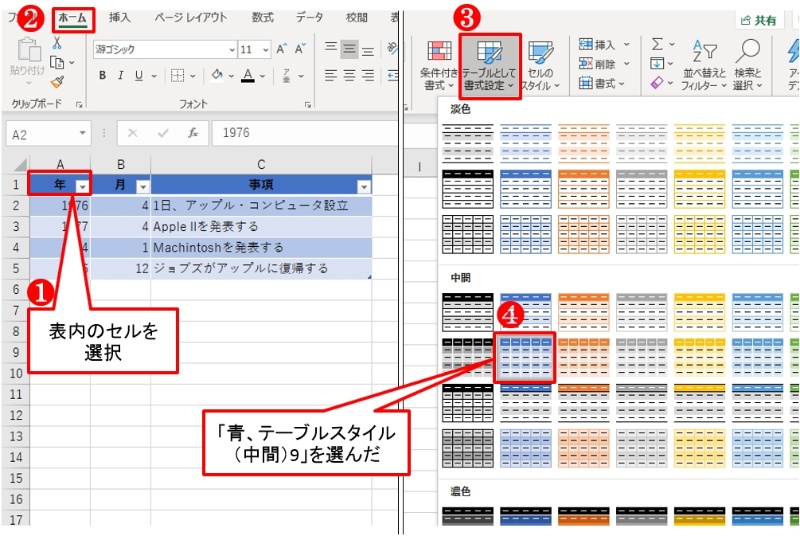
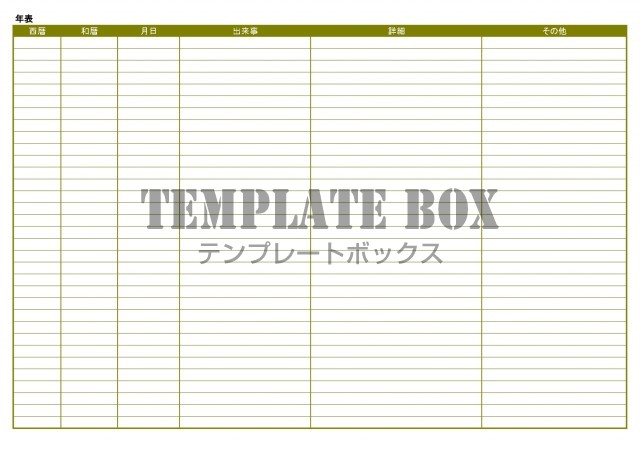
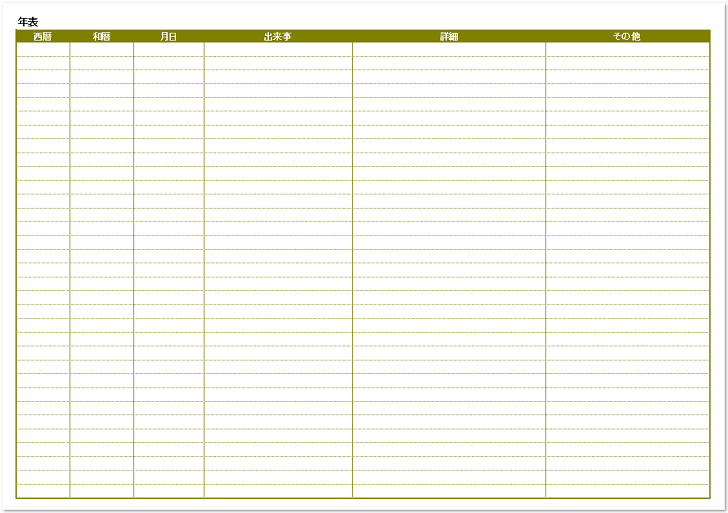
そうですね。エクセルの一覧表の作り方、というと見栄えをどうやって良くするか、エクセルの関数をどう使うか、そちらのスキルについて説明が多いように思います。 ですが、本当に必要なことは 作った一覧表を活用できる状態にすること 。そのために テーブル機能で年表を作る まず、年表の見出しを作成し、次に年表の項目を2、3件入力する。 そうしたら、表内のセルを選択して、「ホーム」タブの「テーブルとして書式設定」ボタンから好みのテーブルスタイルを選択する。 ダイアログが現れるので 家族年表(Excel)無料テンプレート「」はかわいい書式で作り方も簡単です。 ・Excel姫は全て無料で使えるエクセルのテンプレートです。 ・会員登録不要でダウンロード後に編集して利用が出来ます。 ・Excelで管理や編集が可能です。 欲しい書類を作り方・作成・使い方が簡単です。 *テンプレートは法的な効果や効力を保証はしておりません。 自己判断でご利用ください。
年表 作り方 エクセルのギャラリー
各画像をクリックすると、ダウンロードまたは拡大表示できます
 |  |  |
 |  |  |
 |  |  |
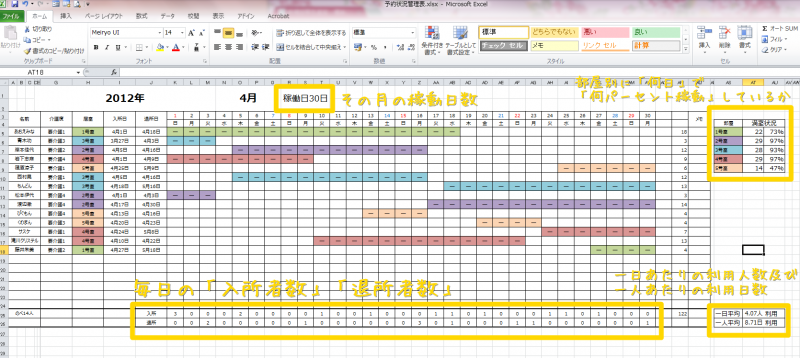
「年表 作り方 エクセル」の画像ギャラリー、詳細は各画像をクリックしてください。
 |  | |
 |  |  |
 |  |  |
「年表 作り方 エクセル」の画像ギャラリー、詳細は各画像をクリックしてください。
 |  | |
 |  |  |
 |  |  |
「年表 作り方 エクセル」の画像ギャラリー、詳細は各画像をクリックしてください。
 |  |  |
 |  |  |
 |  |  |
「年表 作り方 エクセル」の画像ギャラリー、詳細は各画像をクリックしてください。
 |  |  |
 |  |  |
 |  | |
「年表 作り方 エクセル」の画像ギャラリー、詳細は各画像をクリックしてください。
 |  | |
 |  |  |
 |  |  |
「年表 作り方 エクセル」の画像ギャラリー、詳細は各画像をクリックしてください。
 |  |  |
 |  |  |
 |  |  |
「年表 作り方 エクセル」の画像ギャラリー、詳細は各画像をクリックしてください。
 |  |  |
 |  |  |
 |  |  |
「年表 作り方 エクセル」の画像ギャラリー、詳細は各画像をクリックしてください。
 |  |  |
 |  |  |
|  |  |
「年表 作り方 エクセル」の画像ギャラリー、詳細は各画像をクリックしてください。
 |  |  |
 | ||
 |  |  |
「年表 作り方 エクセル」の画像ギャラリー、詳細は各画像をクリックしてください。
 |  |  |
 |  |  |
 |  |  |
「年表 作り方 エクセル」の画像ギャラリー、詳細は各画像をクリックしてください。
 |  |  |
 |  |
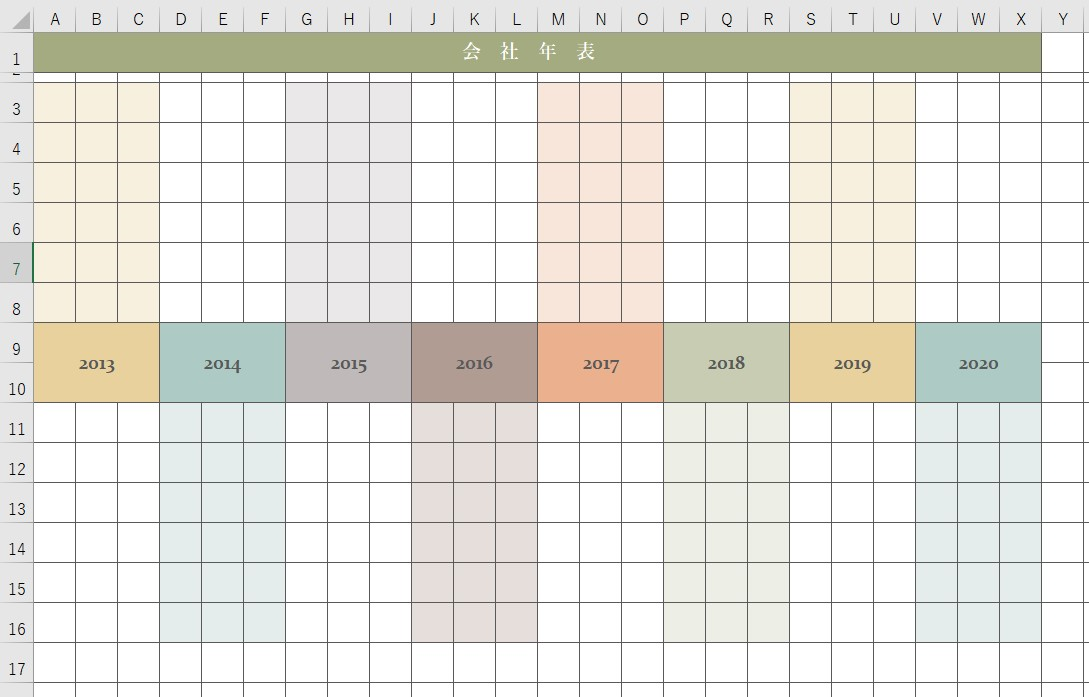
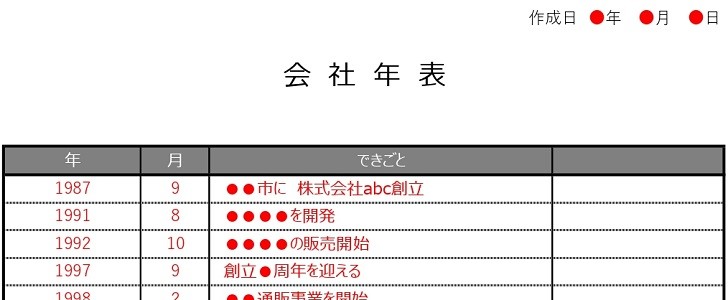
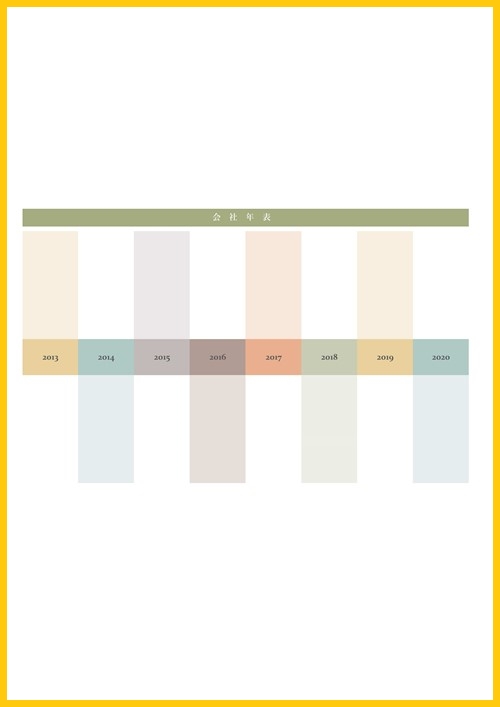
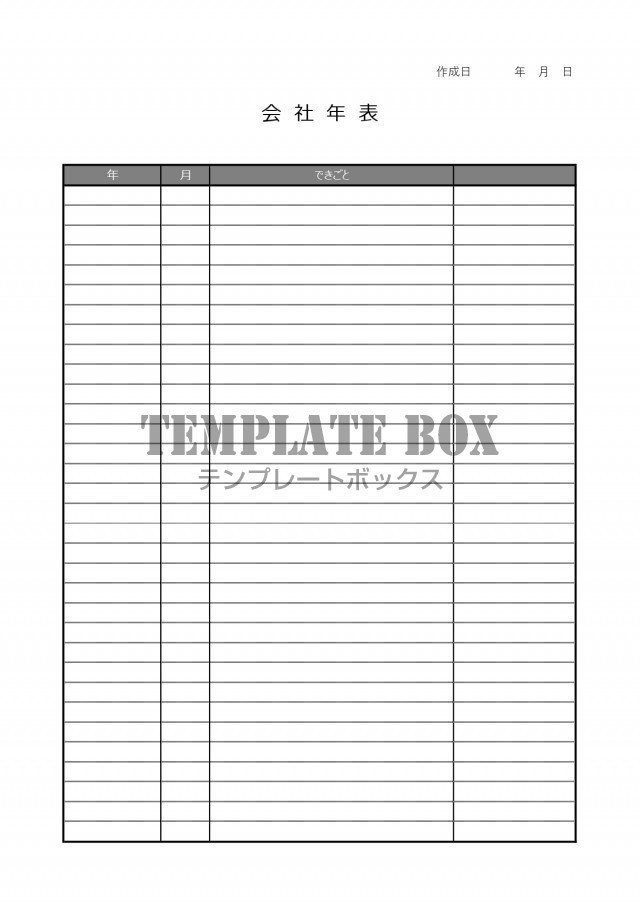
エクセルを使ったハイサーグラフの作り方 どうもこんばんはライネです。 今日はハイサーグラフの作り方をすごく簡単に説明しようと思います。 というわけで、エクセルと降水量、気温のデータをご用意ください。 ちなみに私が使うソフトは、Microsoft 会社年表の作り方は以下の2パターンがあります。 社外へ発注依頼を行う 自社で作る もちろん、社外に外注する作り方を選択すれば料金が発生します。 更に、作り方やデザインによって料金が変化してくる為、見積もりを取る必要も出てきます。
Incoming Term: 年表 作り方 エクセル,


0 件のコメント:
コメントを投稿